terça-feira, 9 de janeiro de 2018

Como carregar a mídia na Impressora Zebra ZT230?

A Impressora de Etiquetas Zebra ZT230 suporta diferentes tipos de mídias e também possui versões com diversos opcionais e conexões. A impressora apresenta um display gráfico de LCD iluminado que permite a configuração e o total controle de suas atividades. Há uma janela transparente na lateral que também oferece visualização das mídias e proporciona mais segurança ao usuário, que pode se antecipar ao término do ribbon e das etiquetas.
Use as instruções a seguir para carregar a mídia de rolo ou sanfonada em qualquer modo Imprimir na impressora Zebra ZT230. Confira:
CUIDADO: Ao executar qualquer tarefa próximo de um cabeçote de impressão aberto, tire todos os anéis, relógios, colares pendurados, crachás de identificação ou outros objetos de metal que possam tocar no cabeçote de impressão. Não é necessário desligar a impressora ao trabalhar perto de um cabeçote de impressão aberto, mas a Zebra faz essa recomendação por precaução. Se a impressora for desligada, todas as configurações temporárias, como formatos de etiqueta, serão perdidas e deverão ser recarregadas antes de a impressão ser retomada.
1.    Levante a porta de mídia.

2.    Abra o conjunto do cabeçote de impressão girando a alavanca de abertura do cabeçote.
3.    Insira a mídia na impressora. Siga as instruções para mídia em rolo ou sanfonada, conforme apropriado.

4.    Deslize a guia de mídia externa totalmente para fora.

5.    Deslize a mídia sob o conjunto do rolo oscilante e o conjunto do cabeçote de impressão. Deixe que o final da mídia se estenda na parte frontal da impressora.

6. Passe a mídia através da fenda do sensor de mídia transmissiva (1) e sob o guia de mídia  interna (2). A mídia deve tocar somente na parte posterior da fenda do sensor de mídia transmissiva.

quinta-feira, 4 de janeiro de 2018

Como habilitar a leitura de códigos FEBRABAN no leitor Zebra DS2208?

Neste post constam todas as instruções para habilitar a leitura de códigos FEBRABAN nos leitores Zebra DS2208. Lembrando que o Leitor Zebra DS2208 é a evolução do modelo Zebra LS2208, que realiza somente leituras de códigos 1D. Acompanhando as evoluções do mercado, este novo modelo é capaz de realizar leituras de códigos de barras 2D (QR Code) oferecendo maior qualidade e praticidade aos usuários.

Confira a seguir as instruções para habilitar esta leitura:

1. Clique nos links a seguir e baixe o firmware o software para iniciar o passo a passo para configuração do leitor:

Firmware Leitor Zebra DS2208.

Software Leitor Zebra DS2208.


OBS: Faça o Download da versão correspondente para seu computador e prossiga com a instalação.

2. Após a instalação, basta abrir a aplicação (C + + Sample Application).


3. Conecte o seu leitor DS2208 e clique em “Discover Scanners”. Deve aparecer “HID KEYBOARD” conforme imagem abaixo.


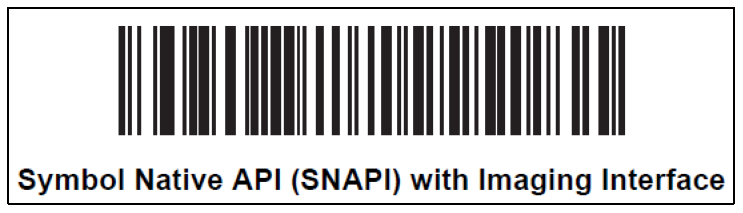
4. Para entrar no modo configuração do leitor, leia o código abaixo:


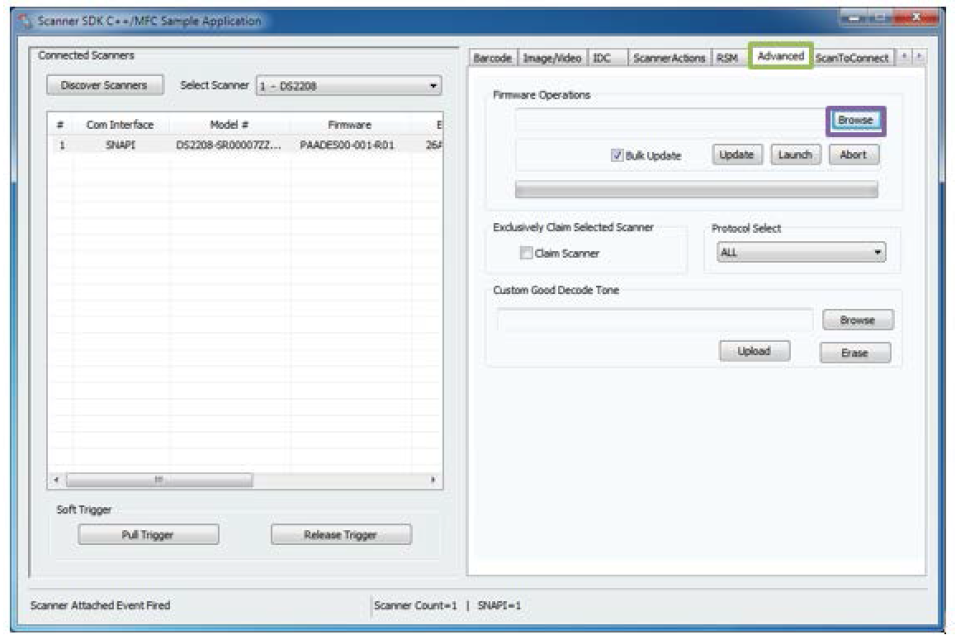
5. O leitor vai reiniciar e aparecer no modo de configuração “SNAPI”, conforme abaixo:


6. Na aba Advanced, clique em Browse:


7. Selecione o arquivo “CAADES00-001-N14D0.DAT”.


8. Aguarde carregar a barra, e clique em Update e depois clique em Launch. O Leitor irá reiniciar novamente.


9. Após reiniciar selecione o arquivo “PAADES00-001-R01D0.dat”.


10.  Aguarde o carregamento da barra, e clique em Update e Launch novamente.


11. O Leitor irá reiniciar mais uma vez e após clicar em Discover Scanners deve apresentar a seguinte tela com “HID KEYBOARD”.


12. Após o processo, basta habilitar o código FEBRABAN lendo o código abaixo.


13.  Se tudo estiver correto, o leitor DSS208 estará preparado para leitura de códigos FEBRABAN. 

quarta-feira, 3 de janeiro de 2018

Como colocar bobina de papel na Impressora Daruma DR800?

A Impressora Daruma DR800 é indicada especialmente para aplicações não fiscais. A impressora conta com duas interfaces de comunicação USB e Serial – RS232, garantindo que o usuário possa escolher a opção mais adequada para a empresa. A versão “low” da impressora Daruma DR800 se destaca pela velocidade de impressão que oferece para o usuário, podendo chegar até 180 mm/s. Além disso, permite utilizar bobinas de várias larguras diferentes, o que facilita e não prejudica a produtividade do estabelecimento.

A seguir, constam algumas dicas sobre como colocar a bobina de papel na impressora Daruma DR800. O usuário precisa verificar todas as informações e características a respeito dos tamanhos das bobinas e, a partir disso, seguir os passos para concluir a troca. Confira:

1. Características do Papel:
- Tipo: Papel Térmico
- Espessura: 65 a 85 mm
- Largura: Bobinas de 58, 76, 80 e 82,5 mm
- Diâmetro: Máximo de 102 mm 

2. Sensor de Pouco Papel
A impressora Daruma DR800 envia para o computador um aviso de que o papel está se acabando. Caso o seu software esteja preparado para ler este aviso, a impressora sai de fábrica com o sensor Near-End posicionado para ser acionado quando a bobina atinge aproximadamente 26 mm de diâmetro (6m de papel restantes). Para os casos em que a impressora estiver operando na vertical, o aviso passa a ser enviado quando a bobina atinge 36 mm de diâmetro (12m de papel restantes).

Observe na figura a posição correta do rolo de papel e introduza-o no alojamento, puxando a extremidade.


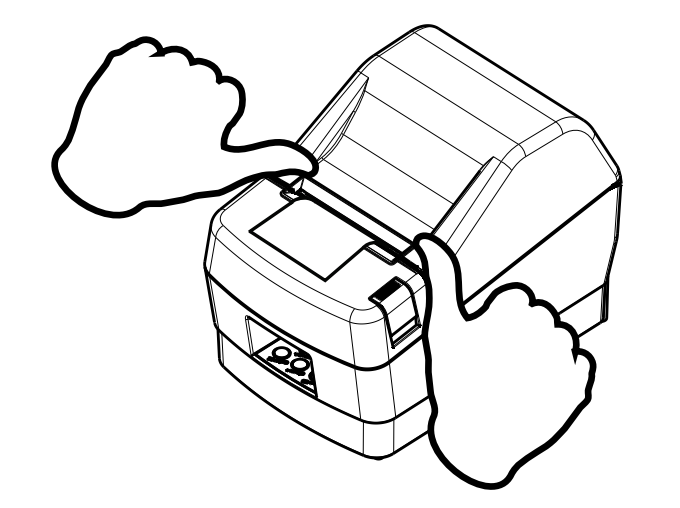
Feche a tampa da impressora pressionando as duas laterais ao mesmo tempo como mostra a figura. Não tente fechar apertando para baixo no centro, a tampa pode não fechar corretamente.


Corte o excesso de papel como demonstrado na figura.

IMPORTANTE!!!
- Não toque a lâmina do cortador.
- Não aperte o botão para abrir a tampa da impressora enquanto estiver em processo de impressão. 
- O mecanismo e a cabeça de impressão são facilmente danificáveis. 
- Não toque-os com objetos de metal, lixa, etc. 
- Durante e imediatamente após a impressão, a área ao redor da cabeça térmica estará muito quente.  Não toque, você poderá sofrer queimaduras.  
- A qualidade da impressão pode ser prejudicada se a cabeça de impressão estiver suja, evite tocar a mesma com as mãos. 

A impressora possui também ajuste para diferentes larguras de bobina. Para alternar o ajuste do alojamento de papel basta encaixar o espaçador nas cavidades da impressora, conforme indicado abaixo. A figura abaixo mostra a configuração para operação com bobinas de 58mm de largura.
Para operação com bobinas de 76mm e 80mm basta utilizar as cavidades situadas à direita. Se o espaçador não for utilizado, a impressora aceitará bobinas de 82,5mm de largura.


terça-feira, 26 de dezembro de 2017

Solucionando os 4 principais problemas da impressora Epson TM-T20

A Impressora Térmica EpsonTM-T20 é rápida e econômica. Consegue imprimir textos, imagens, gráficos e códigos de barras 1D, 2D – QR Code e PDF147 em uma velocidade de 150 mm por segundo. Além disso, a impressora reduz em até 30% a utilização de papel, se destacando no mercado em relação às outras da mesma categoria.
A seguir, constam quatro principais problemas e suas soluções que podem ocorrer em algum momento da utilização da impressora. Para isso, todas as instruções necessárias estão localizadas logo abaixo:
1. Os indicadores luminosos não acendem no painel de controle: Verifique se o cabo de alimentação está corretamente ligado à impressora e na tomada.
2. Indicador luminoso de erro ligado sem impressão: Verifique se a tampa do papel em rolo está aberta, caso esteja, feche-a. Além disso, se o indicador luminoso do papel estiver aceso, verifique se o papel está corretamente instalado ou se existe algum papel em rolo restante.
3. Indicador luminoso de erro começa a piscar sem impressão: Verifique se ocorreu alguma obstrução do papel. Se o papel estiver obstruído, remova o papel obstruído consultando a descrição abaixo. Além disso, a impressão pode parar caso a cabeça comece a sobreaquecer. Para isso, desligue a impressora e após 10 segundos, ligue-a de volta.
4. O que fazer quando ocorrer uma obstrução de papel: Se ocorrer uma obstrução de papel, nunca puxe o papel à força para fora. Abra a tampa do papel em rolo e retire o papel encravado. (OBS: Nunca toque na cabeça térmica, pode estar muito quente após a impressão)
Se a tampa do papel em rolo não se abrir, siga os passos abaixo:
Passo 1: Desligue a impressora.
Passo 2: Coloque os dedos nos entalhes de ambos os lados da tampa do cortador, e deslize-os no sentido da seta como mostra a figura abaixo para a remover.

Passo 3: Mova o botão giratório até ver um triângulo na abertura. Isso fará com que a lâmina do cortador volte à posição normal. Veja as instruções de funcionamento na parte de trás da tampa do cortador.
Passo 4: Instale a tampa do cortador.
Passo 5: Abra a tampa do papel em rolo e retire o papel encravado.

segunda-feira, 18 de dezembro de 2017

Como carregar a mídia na impressora Argox CP-2240?

A Impressora de Etiquetas Argox CP-2240 apresenta maior memória, velocidade e tempo de impressão relacionada com os outros modelos da mesma categoria. Para aplicações que solicitam etiquetas de impressão com um buraco ou fenda, a impressora conta com sensores móveis reflexivos e transmissivos. A seguir, constam as instruções necessárias para o carregamento de mídia da Impressora de Etiquetas Argox CP-2240. Confira:
1. Abra a Tampa Superior da impressora.
2. Passe a Estrutura da Mídia através do rolo de suprimento. Em seguida, alinhe de forma centralizada com os dois Escudos de Mídia apoiando firmemente contra o rolo de suprimento.
3. Coloque o rolo no Compartimento de Mídia da impressora.
4. Empurre o Engate de Liberação para abrir o módulo da impressora.
5. Puxe uma pequena seção da mídia até que ela alcance o Reservatório de Tinta da impressora. Depois disso, pressione a trava da Guia da Mídia à direita para ajustar a posição. Certifique-se de que a mídia permaneça sob o eixo centralizado sob ambas as guias.
6. Feche o módulo da impressora e, em seguida, pressione firmemente ambos os lados para um engate adequado até ouvir um som de clique.
7. Pressione o botão de alimentação (FEED) para alimentar as etiquetas para fora da impressora.
8. Para cortar a mídia, puxe a borda da mídia contra a Barra de Corte, conforme a direção abaixo:

segunda-feira, 11 de dezembro de 2017

Como limpar a impressora e a cabeça de impressão da Elgin L42?

A Impressora de Etiquetas Elgin L42 oferece um dos melhores preços do mercado e é ideal para solucionar o processo de etiquetagem de seu estabelecimento da maneira mais ágil e eficiente. Ela trabalha tanto com impressão por transferência térmica (cabeça de impressão) ou térmica direta (ribbon). Além disso, pode ser utilizada em diversos estabelecimentos e negócios, como: supermercados, farmácias, papelarias, confeitarias, hospitais, indústrias de pequeno e médio porte, empresas de logística, recebimento e expedição, separação de materiais e pesagem, etc.
Ao longo do uso a impressora L42 pode ficar desgastada e até mesmo comprometida na qualidade de sua impressão se não houver uma certa periodicidade em relação à limpeza do equipamento. A seguir, constam instruções de como realizar este processo sem comprometer a produtividade do negócio.
Recomenda-se que a limpeza da cabeça de impressão seja efetuada sempre antes de instalar um novo rolo de ribbon, ou quando a qualidade de impressão estiver ruim ou muito clara. Nunca utilize objetos pontiagudos ou abrasivos para limpá-la. A cabeça de impressão é sensível à eletricidade estática, evite tocá-la diretamente. Nunca use estilete ou objetos cortantes para limpar o rolo de borracha.
9.1 Limpando a cabeça de impressão e o rolo de borracha:
a) Desligue a impressora, aguarde 2 minutos até que a cabeça de impressão esfrie. Abra a tampa e destrave o mecanismo de impressão para que este se levante. Remova o rolo de ribbon e papel da impressora.
b) Utilizando o lenço de limpeza código: 103990660340, ou algodão umedecido com álcool isopropílico, limpe a superfície da cabeça de impressão na linha preta, onde estão localizados os micro aquecedores, conforme mostrado na figura a seguir.
c) Depois limpe o rolo de borracha, girando-o para que toda sua superfície seja limpa.
9.2 Limpando a impressora:
a) O interior da impressora pode ser limpo com um jato de ar (nunca direcione o jato de ar para a cabeça de impressão), ou também com um pincel macio, para remover o acúmulo de pó ou resíduos do próprio rolo de etiquetas.
b) Pode-se utilizar também um pano que não solte fiapos, umedecido com água, para limpar toda a impressora, com exceção da cabeça de impressão e o rolo de borracha.

segunda-feira, 4 de dezembro de 2017

O que fazer quando o Leitor de Boleto e Cheque CIS MaxyScan II não realiza a leitura dos códigos de barras até o final?

O Leitorde Boleto e Cheque CIS MaxyScan II é silencioso, compacto e apresenta um design inovador no mercado. É indicado especialmente para a área de automação comercial, especificamente para frentes de caixas e retaguarda nas agências bancárias que realizam recebimentos de contas, controle de cheques, vales e tickets diariamente. A tecnologia utilizada no leitor MaxyScan II assegura todos os usuários em relação ao alto desempenho de leitura, rapidez, alta qualidade e melhor custo benefício.

A seguir, constam duas etapas explicativas sobre como prosseguir caso o leitor não realize a leitura completa dos códigos de barras, problema que pode ser solucionado em poucos minutos sem prejudicar o rendimento do estabelecimento.

Etapa 1: Para que o leitor consiga realizar a leitura dos códigos de barras de forma correta é necessário que seja feito o download do programa configurador para ajustá-lo. Abaixo, consta o link para download:


Etapa 2: Depois de baixar e instalar o configurador, acesse o atalho na área de trabalho e execute o programa. Em seguida, marque as opções abaixo e depois clique em CONFIGURAR.