segunda-feira, 5 de março de 2018

Como realizar a limpeza da impressora e da cabeça de impressão da Epson TM-T20?

A Impressora Não Fiscal Epson TM-T20 combina a funcionalidade básica do ponto de venda com alta confiabilidade e funções fáceis de usar como, carregamento rápido de papel, cortador automático e muito mais. Além disso, com seu design moderno e flexível pode ser adaptada nos mínimos espaços, além da instalação ser simples e poder ser feita sobre um balcão na horizontal, vertical ou ainda vertical fixada na parede. Oferece também tecnologia Plug and Play, basta conectar e usar sem necessidade de configurações ou treinamentos.

Para melhorar o desempenho da impressora, confira a seguir o passo a passo de como realizar a limpeza da estrutura e da cabeça de impressão.

1. LIMPEZA DA ESTRUTURA DA IMPRESSORA

Certifique-se de que a impressora esteja totalmente desligada. Logo após, pode limpar o pó da estrutura da impressora com um pano seco ou úmido.

OBS: Nunca limpe o produto com álcool, benzina, diluente, ou outros solventes semelhantes. Ao fazer isso, pode danificar ou partir as peças feitas em plástico e borracha.

2. LIMPEZA DA CABEÇA TÉRMICA

OBS: Após a impressão, a cabeça térmica pode ficar muito quente. Tenha o cuidado de não lhe tocar e de deixá-la esfriar antes de realizar a limpeza. Não danifique a cabeça térmica tocando-lhe com os dedos ou com um objeto duro.

Após esfriar, desligue a impressora, abra a tampa do papel em rolo e limpe os elementos térmicos da cabeça térmica com um cotonete umedecido com um solvente à base de álcool (etanol ou IPA). Para manter a boa qualidade da impressão, a Epson aconselha a limpar periodicamente a cabeça térmica (de três em três meses).


segunda-feira, 26 de fevereiro de 2018

Como definir o layout do cupom de senha na impressora Elgin i9?

A Impressora Não Fiscal Elgin i9 é a solução perfeita para a impressão de cupons e recibos não fiscais. Pode ser utilizada nos mais variados ambientes, como: restaurantes, mercados, farmácias, bancas, lojas de conveniência, postos de gasolina, panificadoras e pontos de venda em geral. Além disso, a Elgin i9 é capaz de gerar senhas sem a necessidade de carga de firmware, ou instalação de hardwares adicionais. Uma vez neste modo, sempre que a impressora for desligada, a contagem da senha será zerada. Para imprimir os cupons de senha, a partir do botão amarelo (Avanço) é necessário:

- Ativar a função UGS nas Micros Chaves da impressora (Para ativar esta função, altere a posição da Micro Chave SW2, posição 7, para ON. Conforme descrito na seção 10 – CONFIGURAÇÃO DAS MICRO CHAVES no manual do usuário. Disponível no link: Manual Elgin i9).

- Definir o layout do cupom de senha, através do software utilitário: ELGIN i9 Utility (disponível no link: Software Utility Elgin i9).

Após realizar essas configurações, siga o passo a passo abaixo para configurar o layout dos cupons de senha da impressora não fiscal Elgin i9.

1º passo: Instale o Driver da impressora e execute o software ELGIN i9 Utility.

2º passo: Clique em “CONFIGURAÇÕES”.


3º passo: Se desejar adicionar um logotipo na impressão do cupom de senha, clique em “Gerenciar Imagens”. A impressão de um logotipo no cupom de senha, não é obrigatória. 


4º passo: Selecione “Download (D)”, e depois “Adicionar”. Escolha a imagem a ser carregada na memória da impressora. 


5º passo: Para carregar na impressora, clique em: “Modo download de G”, e ao término, clique em “Fechar”.

6º passo: Agora clique em Configurar Cupom de Senha (UGS). 


7º passo: Insira o texto que deseja imprimir, e clique em ”Download”, para enviar à impressora. Ajuste também o tamanho e as posições dos textos. Para atualizá-los na impressora, sempre clique em “Salvar”. Após cada atualização, pressione o botão Avanço da impressora, para certificar-se de que a impressão está como desejada. Ao término, clique em “Fechar”. 


quarta-feira, 21 de fevereiro de 2018

Como carregar a etiqueta na impressora Zebra ZQ520?

A Impressora de Etiquetas Zebra ZQ520 é portátil e extremamente resistente. Foi especialmente criada para aplicações empresariais fora das quatro paredes, constituindo a última geração de impressoras móveis de alto desempenho da Zebra. O design patenteado de nível militar das impressoras oferece níveis excepcionais de durabilidade e confiabilidade nos ambientes mais hostis. As impressoras da série ZQ500 são projetadas para imprimir em mídia contínua (recibos) ou mídia de etiqueta. A seguir confira o passo a passo para carregar a etiqueta neste modelo:

PROCEDIMENTO DE CARREGAR A ETIQUETA

1. Abra a impressora. Pressione o botão da tampa da mídia de impressão na lateral da impressora, conforme mostrado no “1” abaixo. A tampa da mídia de impressão abrirá automaticamente. Gire totalmente a tampa de mídia para trás, conforme mostrado em "2", expondo o compartimento de mídia e os suportes de mídia ajustáveis.


2. Puxe os suportes de mídia para separá-los, conforme mostrado na Figura 8 abaixo. Insira o rolo de mídia (na orientação mostrada) entre os suportes e permita que os suportes fixem a mídia. Os suportes se ajustarão à largura da mídia de impressão e o rolo de mídia deve poder girar livremente nos suportes. 

3. Feche a tampa da mídia de impressão até que se encaixe na posição adequada, e a mídia avançará, conforme mostrado. 


quarta-feira, 14 de fevereiro de 2018

Como carregar a etiqueta na impressora Argox O4-250?

A Impressora de Etiquetas Argox O4-250 ganha espaço e destaque no mercado justamente por atender às necessidades de inovação e praticidade. Ela imprime códigos de barras 1D e 2D no tamanho padrão máximo de etiqueta (108mm). Para auxiliar os usuários do equipamento no dia a dia a seguir constam os procedimentos para carregar a etiqueta na impressora sem comprometer a produtividade. 

PREPARANDO A MÍDIA

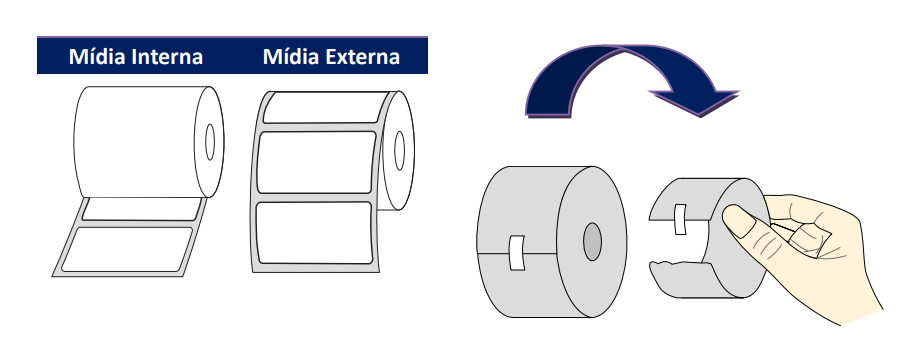
A mídia do lado de dentro ou do lado de fora do rolo pode ser carregado na impressora da mesma maneira. No caso do rolo de mídia sujo durante o transporte, manipulação ou armazenamento, remover o comprimento fora da mídia. Isso ajuda a evitar arrastar mídia adesiva e suja entre o cabeçote e cilindro do rolo (rolete).


COLOCANDO A MÍDIA

1. Puxe a trava da cabeça para abrir a tampa superior da impressora.


2. Puxe o suporte de mídia para o lado de for a e coloque o rolo de mídia entre eles. Certifique-se que o lado de impressão do rolo esteja correto. 


3. Puxe a mídia até chegar fora da impressora. A mídia deve ficar sob as guias de mídia. 


4. Feche a tampa superior de ambos os lados. 


5. Se você costuma usar a mesma largura de mídia ou mídia sanfonada, ajustar utilizando o fixador de largura de mídia.


terça-feira, 6 de fevereiro de 2018

Como instalar e realizar a leitura com o Leitor Datalogic Magellan 3200VSi?

O Leitor de Código de Barras Datalogic Magellan 3200VSi possui um excelente desempenho em leituras de codificações 1D, GS1 Databar e 2D – QR Code. Além disso, sua performance permite a leitura inclusive nos códigos que apresentam pequenos defeitos de impressão ou que estão levemente apagados. Os feixes de laser omnidirecionais do leitor permitem que qualquer código de barra seja lido já na primeira passagem, mantendo a qualidade da leitura com uma velocidade de até 39 milhões de pixels por segundo. 
A seguir, constam informações sobre como fazer a instalação do leitor Datalogic Magellan 3200VSi e como realizar a leitura dos produtos e mercadorias sem prejudicar a produtividade do seu negócio, mantendo sempre o desempenho e conforto. Confira:
1. Instalação
Conecte o scanner ao servidor (terminal) usando o cabo de interface (I/ F), conforme mostrado abaixo. O cabo de uma instalação anterior pode ser reutilizado se houver o recurso de desligamento do terminal (Power Off the Terminal, POT), exceto se for um cabo POT USB. Caso seja usado, usar alimentação externa, conecte o adaptador CA na tomada CA e, em seguida, conecte-o ao cabo I/F, conforme mostrado nas indicações "b" e "c" da ilustração. 
Faça a digitalização de algumas amostras com código de barras válido para verificar o funcionamento correto. O leitor deve emitir um sinal sonoro e/ou acender o LED de leitura válida e enviar os dados do código de barras para o servidor ou terminal. Assim, a instalação do leitor foi concluída. 
OBS: Esteja ciente de que o sinal sonoro e o LED podem ter sido configurados previamente como "desativados" por outro usuário. 


2. Como realizar a leitura 
Os códigos de barras podem ser posicionados estaticamente na tela do leitor ou movimentados utilizando-se uma técnica de "varredura". Como alternativa, o leitor Datalogic Magellan 3200VSi pode ser programado para iniciar a leitura de um telefone celular ou outro dispositivo. Objeto com código de barras em LCD ou uma captura de imagens após o botão da câmera ser pressionado. 


terça-feira, 23 de janeiro de 2018

Como carregar etiquetas na impressora Honeywell PC42t?

A Impressora de Etiquetas Honeywell PC42t opera com mídias de até 110mm, sendo adequada para qualquer tipo de ambiente. A sua compatibilidade com fitas mais longas proporciona maior agilidade, redução no tempo de inatividade e possibilita o compartilhamento de fitas de impressoras com um porte maior. A seguir, confira o passo a passo de como carregar a mídia na impressora de etiquetas Honeywell PC42t. Confira:
Passo 1: Pressione as travas da tampa em ambos os lados da impressora e abra a tampa.
Passo 2: Pressione na parte superior de ambas as abas de bloqueio para abrir o mecanismo de impressão e fita.
Passo 3: Insira o fuso de mídia no rolo de mídia. Se houver um núcleo de mídia vazio no compartimento de mídia, remova-o.
- Se você possui um núcleo de 1,0 polegadas, insira o fuso de mídia para que o 1 "^ esteja voltado para cima.
- Se você possui um núcleo de 1,5 polegadas, insira o fuso de mídia para que o 1,5 “^ esteja voltado para cima”.
Passo 4: Ajuste o sensor de marca preta de acordo com esta tabela:

Passo 5: Alimente a mídia por baixo do mecanismo de impressão e fita e na frente da impressora.
Passo 6: Ajuste os suportes de mídia na largura da mídia ou do forro. Certifique-se de que a mídia fica plana.
Passo 7: Abaixe o mecanismo de impressão e fita e pressione para baixo até que ambas as abas de travamento encaixem no lugar.
Passo 8: Feche a tampa.
Passo 9: Certifique-se de configurar estas configurações da impressora:
• Transferência térmica ou impressão térmica direta;
• Tipo de mídia;
• Largura e comprimento da mídia.
Passo 10: Pressione e mantenha pressionado o botão Imprimir para imprimir uma etiqueta de teste.

segunda-feira, 22 de janeiro de 2018

Como realizar a leitura dos códigos de barras no leitor Zebra DS4308P?

O Leitor Zebra DS4308P oferece extrema flexibilidade e desempenho para o usuário. Sua tecnologia de leitura é de última geração e permite que o usuário realiza a leitura mais próxima e mais distante do objeto sem perder a eficiência, é melhor do que qualquer outro leitor nesta categoria. Abaixo constam as principais informações sobre como realizar esta leitura da maneira mais eficiente. Confira:
1. Pegue o scanner digital e mire o ponto para o código de barras. Certifique-se de que o ponto de mira esteja centrado no código de barras. Consulte logo abaixo como realizar: 
2. Pressione e segure o gatilho até que: 
A) O scanner digital realize a leitura do código de barras. O scanner digital emite um sinal sonoro, o LED pisca e o ponto de mira desliga-se. 
B) O scanner digital não lê o código de barras e o ponto de mira desliga-se. 
3. Solte o gatilho. 
Ao digitalizar, o scanner digital projeta um ponto LED vermelho que permite posicionar o código de barras dentro do campo de visão. Se necessário, o scanner digital acende os LEDs de iluminação vermelha para iluminar o código de barras alvo. 

Para digitalizar um código de barras, centre o símbolo e assegure-se de que todo o símbolo esteja dentro da área retangular formada pelos LEDs de iluminação. 

O scanner digital também pode ler um código de barra apresentado no ponto de mira não centrado. Os principais exemplos nas figuras abaixo mostram as opções de mira aceitáveis, enquanto os exemplos inferiores não podem ser decodificados. 

O ponto de mira é menor quando o scanner digital está mais próximo do símbolo e maior quando está mais longe do símbolo. Símbolos de varredura com barras ou elementos menores (tamanho mil) mais perto do scanner digital e aqueles com barras ou elementos maiores (tamanho mil) mais distantes do scanner digital. O scanner digital emite um sinal sonoro para indicar que decodificou com sucesso o código de barras.