quarta-feira, 3 de janeiro de 2018

Como colocar bobina de papel na Impressora Daruma DR800?

Impressora Daruma DR800 é indicada especialmente para aplicações não fiscais. A impressora conta com duas interfaces de comunicação USB e Serial – RS232, garantindo que o usuário possa escolher a opção mais adequada para a empresa. A versão “low” da impressora Daruma DR800 se destaca pela velocidade de impressão que oferece para o usuário, podendo chegar até 180 mm/s. Além disso, permite utilizar bobinas de várias larguras diferentes, o que facilita e não prejudica a produtividade do estabelecimento.

A seguir, constam algumas dicas sobre como colocar a bobina de papel na impressora Daruma DR800. O usuário precisa verificar todas as informações e características a respeito dos tamanhos das bobinas e, a partir disso, seguir os passos para concluir a troca. Confira:

1. Características do Papel:
- Tipo: Papel Térmico
- Espessura: 65 a 85 mm
- Largura: Bobinas de 58, 76, 80 e 82,5 mm
- Diâmetro: Máximo de 102 mm 

2. Sensor de Pouco Papel
A impressora Daruma DR800 envia para o computador um aviso de que o papel está se acabando. Caso o seu software esteja preparado para ler este aviso, a impressora sai de fábrica com o sensor Near-End posicionado para ser acionado quando a bobina atinge aproximadamente 26 mm de diâmetro (6m de papel restantes). Para os casos em que a impressora estiver operando na vertical, o aviso passa a ser enviado quando a bobina atinge 36 mm de diâmetro (12m de papel restantes).

Observe na figura a posição correta do rolo de papel e introduza-o no alojamento, puxando a extremidade.


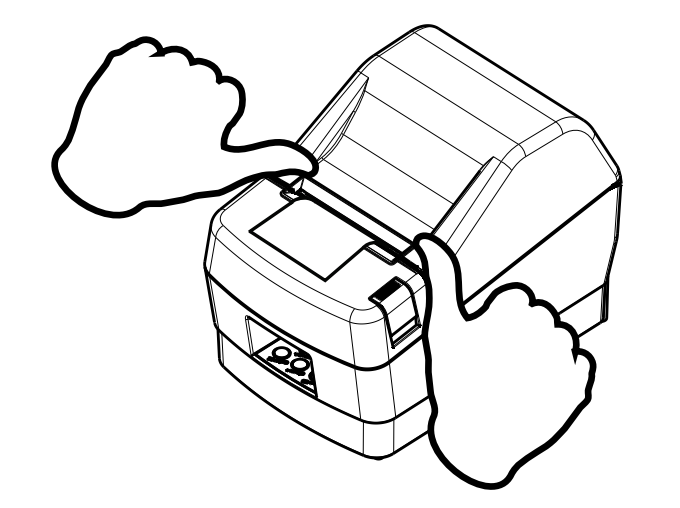
Feche a tampa da impressora pressionando as duas laterais ao mesmo tempo como mostra a figura. Não tente fechar apertando para baixo no centro, a tampa pode não fechar corretamente.


Corte o excesso de papel como demonstrado na figura.

IMPORTANTE!!!
- Não toque a lâmina do cortador.
- Não aperte o botão para abrir a tampa da impressora enquanto estiver em processo de impressão. 
- O mecanismo e a cabeça de impressão são facilmente danificáveis. 
- Não toque-os com objetos de metal, lixa, etc. 
- Durante e imediatamente após a impressão, a área ao redor da cabeça térmica estará muito quente.  Não toque, você poderá sofrer queimaduras.  
- A qualidade da impressão pode ser prejudicada se a cabeça de impressão estiver suja, evite tocar a mesma com as mãos. 

A impressora possui também ajuste para diferentes larguras de bobina. Para alternar o ajuste do alojamento de papel basta encaixar o espaçador nas cavidades da impressora, conforme indicado abaixo. A figura abaixo mostra a configuração para operação com bobinas de 58mm de largura.
Para operação com bobinas de 76mm e 80mm basta utilizar as cavidades situadas à direita. Se o espaçador não for utilizado, a impressora aceitará bobinas de 82,5mm de largura.


terça-feira, 26 de dezembro de 2017

Solucionando os 4 principais problemas da impressora Epson TM-T20

A Impressora Térmica EpsonTM-T20 é rápida e econômica. Consegue imprimir textos, imagens, gráficos e códigos de barras 1D, 2D – QR Code e PDF147 em uma velocidade de 150 mm por segundo. Além disso, a impressora reduz em até 30% a utilização de papel, se destacando no mercado em relação às outras da mesma categoria.
A seguir, constam quatro principais problemas e suas soluções que podem ocorrer em algum momento da utilização da impressora. Para isso, todas as instruções necessárias estão localizadas logo abaixo:
1. Os indicadores luminosos não acendem no painel de controle: Verifique se o cabo de alimentação está corretamente ligado à impressora e na tomada.
2. Indicador luminoso de erro ligado sem impressão: Verifique se a tampa do papel em rolo está aberta, caso esteja, feche-a. Além disso, se o indicador luminoso do papel estiver aceso, verifique se o papel está corretamente instalado ou se existe algum papel em rolo restante.
3. Indicador luminoso de erro começa a piscar sem impressão: Verifique se ocorreu alguma obstrução do papel. Se o papel estiver obstruído, remova o papel obstruído consultando a descrição abaixo. Além disso, a impressão pode parar caso a cabeça comece a sobreaquecer. Para isso, desligue a impressora e após 10 segundos, ligue-a de volta.
4. O que fazer quando ocorrer uma obstrução de papel: Se ocorrer uma obstrução de papel, nunca puxe o papel à força para fora. Abra a tampa do papel em rolo e retire o papel encravado. (OBS: Nunca toque na cabeça térmica, pode estar muito quente após a impressão)
Se a tampa do papel em rolo não se abrir, siga os passos abaixo:
Passo 1: Desligue a impressora.
Passo 2: Coloque os dedos nos entalhes de ambos os lados da tampa do cortador, e deslize-os no sentido da seta como mostra a figura abaixo para a remover.

Passo 3: Mova o botão giratório até ver um triângulo na abertura. Isso fará com que a lâmina do cortador volte à posição normal. Veja as instruções de funcionamento na parte de trás da tampa do cortador.
Passo 4: Instale a tampa do cortador.
Passo 5: Abra a tampa do papel em rolo e retire o papel encravado.

segunda-feira, 18 de dezembro de 2017

Como carregar a mídia na impressora Argox CP-2240?

A Impressora de Etiquetas Argox CP-2240 apresenta maior memória, velocidade e tempo de impressão relacionada com os outros modelos da mesma categoria. Para aplicações que solicitam etiquetas de impressão com um buraco ou fenda, a impressora conta com sensores móveis reflexivos e transmissivos. A seguir, constam as instruções necessárias para o carregamento de mídia da Impressora de Etiquetas Argox CP-2240. Confira:
1. Abra a Tampa Superior da impressora.
2. Passe a Estrutura da Mídia através do rolo de suprimento. Em seguida, alinhe de forma centralizada com os dois Escudos de Mídia apoiando firmemente contra o rolo de suprimento.
3. Coloque o rolo no Compartimento de Mídia da impressora.
4. Empurre o Engate de Liberação para abrir o módulo da impressora.
5. Puxe uma pequena seção da mídia até que ela alcance o Reservatório de Tinta da impressora. Depois disso, pressione a trava da Guia da Mídia à direita para ajustar a posição. Certifique-se de que a mídia permaneça sob o eixo centralizado sob ambas as guias.
6. Feche o módulo da impressora e, em seguida, pressione firmemente ambos os lados para um engate adequado até ouvir um som de clique.
7. Pressione o botão de alimentação (FEED) para alimentar as etiquetas para fora da impressora.
8. Para cortar a mídia, puxe a borda da mídia contra a Barra de Corte, conforme a direção abaixo:

segunda-feira, 11 de dezembro de 2017

Como limpar a impressora e a cabeça de impressão da Elgin L42?

Impressora de Etiquetas Elgin L42 oferece um dos melhores preços do mercado e é ideal para solucionar o processo de etiquetagem de seu estabelecimento da maneira mais ágil e eficiente. Ela trabalha tanto com impressão por transferência térmica (cabeça de impressão) ou térmica direta (ribbon). Além disso, pode ser utilizada em diversos estabelecimentos e negócios, como: supermercados, farmácias, papelarias, confeitarias, hospitais, indústrias de pequeno e médio porte, empresas de logística, recebimento e expedição, separação de materiais e pesagem, etc.
Ao longo do uso a impressora L42 pode ficar desgastada e até mesmo comprometida na qualidade de sua impressão se não houver uma certa periodicidade em relação à limpeza do equipamento. A seguir, constam instruções de como realizar este processo sem comprometer a produtividade do negócio.
Recomenda-se que a limpeza da cabeça de impressão seja efetuada sempre antes de instalar um novo rolo de ribbon, ou quando a qualidade de impressão estiver ruim ou muito clara. Nunca utilize objetos pontiagudos ou abrasivos para limpá-la. A cabeça de impressão é sensível à eletricidade estática, evite tocá-la diretamente. Nunca use estilete ou objetos cortantes para limpar o rolo de borracha.
9.1 Limpando a cabeça de impressão e o rolo de borracha:
a) Desligue a impressora, aguarde 2 minutos até que a cabeça de impressão esfrie. Abra a tampa e destrave o mecanismo de impressão para que este se levante. Remova o rolo de ribbon e papel da impressora.
b) Utilizando o lenço de limpeza código: 103990660340, ou algodão umedecido com álcool isopropílico, limpe a superfície da cabeça de impressão na linha preta, onde estão localizados os micro aquecedores, conforme mostrado na figura a seguir.
c) Depois limpe o rolo de borracha, girando-o para que toda sua superfície seja limpa.
9.2 Limpando a impressora:
a) O interior da impressora pode ser limpo com um jato de ar (nunca direcione o jato de ar para a cabeça de impressão), ou também com um pincel macio, para remover o acúmulo de pó ou resíduos do próprio rolo de etiquetas.
b) Pode-se utilizar também um pano que não solte fiapos, umedecido com água, para limpar toda a impressora, com exceção da cabeça de impressão e o rolo de borracha.

segunda-feira, 4 de dezembro de 2017

O que fazer quando o Leitor de Boleto e Cheque CIS MaxyScan II não realiza a leitura dos códigos de barras até o final?

Leitorde Boleto e Cheque CIS MaxyScan II é silencioso, compacto e apresenta um design inovador no mercado. É indicado especialmente para a área de automação comercial, especificamente para frentes de caixas e retaguarda nas agências bancárias que realizam recebimentos de contas, controle de cheques, vales e tickets diariamente. A tecnologia utilizada no leitor MaxyScan II assegura todos os usuários em relação ao alto desempenho de leitura, rapidez, alta qualidade e melhor custo benefício.

A seguir, constam duas etapas explicativas sobre como prosseguir caso o leitor não realize a leitura completa dos códigos de barras, problema que pode ser solucionado em poucos minutos sem prejudicar o rendimento do estabelecimento.

Etapa 1: Para que o leitor consiga realizar a leitura dos códigos de barras de forma correta é necessário que seja feito o download do programa configurador para ajustá-lo. Abaixo, consta o link para download:


Etapa 2: Depois de baixar e instalar o configurador, acesse o atalho na área de trabalho e execute o programa. Em seguida, marque as opções abaixo e depois clique em CONFIGURAR.


segunda-feira, 27 de novembro de 2017

Como fazer a reposição de papel no Relógio Ponto Urano ZPM R130?

O Relógio PontoUrano ZPM R130 possui grande capacidade de armazenamento e rapidez na marcação do ponto. Um de seus grandes diferenciais é o sincronismo com dois mecanismos térmicos para impressão do Comprovante de Registro do Trabalhador de alta velocidade, com guilhotina de corte automático do papel. Ao terminar o papel da impressora em uso, automaticamente o sistema ativará a impressão para a outra impressora. O sensor de fim de papel vai alertar esta condição. Quando o papel da impressora 2 estiver terminando, automaticamente o ícone indicativo da mesma, ficará amarelo.

A seguir, constam os procedimentos a serem seguidos para realizar a troca das bobinas nas duas impressoras do relógio ponto:

Reposição da bobina na Impressora 1 (berço frontal)

1. Insira a chave na abertura do berço frontal para abri-lo.


2. Uma vez aberta a tampa, retire a chave e insira a bobina. Verifique se a face sensível do papel está voltada para cima (de frente para a cabeça térmica).


3. Feche a tampa para fixar o papel no sistema de tração do mecanismo impressor (pressione o seu centro para encaixar corretamente).


Reposição da bobina na Impressora 2 (berço traseiro):

1. Use a chave da fechadura superior para abrir o compartimento (berço) da bobina da impressora 2.


2. Retire de dentro do gabinete o eixo que transpassa o tubete da bobina de papel. Com a nova bobina, transpasse o eixo por dentro do tubete.


3. Coloque a bobina com o eixo transpassado, de forma que as fendas do eixo encaixem no trilho localizado dentro do berço e deslize até encaixar no sistema de tração (você vai perceber o encaixe quando escutar um “click” e a bobina ficar presa).


4. Estique o papel até sair do gabinete e feche a tampa. Se tudo estiver correto, haverá o acionamento da guilhotina cortando o excesso de papel e a mensagem SEM PAPEL, intercalada com a mensagem TAMPA ABERTA, deverá sumir.

terça-feira, 21 de novembro de 2017

Como configurar o leitor de boletos e cheque Nonus Handbank Eco Office 10?

Leitor de Boletos e Cheque Nonus Handbank Eco Office 10 oferece uma durabilidade maior em relação aos produtos da mesma categoria, devido às novas tecnologias e componentes utilizados no equipamento. Além disso, é semiautomático e funciona, principalmente, para cheques e/ ou código de barras que possuem um sistema motorizado de tração com os documentos, proporcionando maior conforto ao operador.
Foram projetados para pequenas e médias empresas, sendo indicado especialmente para quem precisa de agilidade no recebimento e melhor controle de cheques em escolas, supermercados, lojas, correspondentes bancários, academias, restaurantes, entre outros. Também permite o pagamento de contas via Internet Banking, como: boletos bancários, contas de consumo como água, luz, telefone, etc.

Para que o usuário obtenha o melhor desempenho do Leitor Nonus Handbank e consiga utilizá-lo sem que tenha problemas nas configurações, logo abaixo constam informações que vão auxiliá-lo durante o momento da configuração:

1. Como configurar o leitor:
a) Selecione o cartão desejado de configuração;
b) Certifique-se de que o leitor esteja ligado. É valido ressaltar e lembrar que o leitor não precisa estar conectado ao computador neste momento;
c) Insira o documento na guia do leitor para efetuar a leitura;
d) Após a leitura e configuração bem sucedida, o leitor dispara uma sequência de bips. Caso não escute esta sequência, tente efetuar novamente a leitura do cartão de configuração.

1.1 Cartões de Configuração - Padrão de Fábrica:
Caso seja necessário, você poderá restaurar as configurações de Fábrica do seu Leitor.

Para Leitores com Conexão PS/2 ou USB, utilize a combinação dos 2 Cartões abaixo, passando 1º o Cartão CONFIGZ e, em 2º o Cartão CONFIG-.


Para Leitores com configuração (RS-232), utilize o Cartão CONFIGZ abaixo: