segunda-feira, 18 de junho de 2018

Técnicas de leitura - Honeywell Voyager 1450g

O Leitor Honeywell Voyager 1450g permite que as empresas adotem a captura de imagens por área em seu próprio ritmo e da maneira mais econômica possível. Oferece leitura omnidirecional de códigos lineares, além da capacidade de ler códigos de barras em PDF e 2D (QR Code), acompanhando a evolução do mercado.

Em muitos setores comerciais e empresariais, o código de barras 2D (QR Code) está se tornando o novo padrão. Não só é possível processar muito mais dados em um código 2D em comparação ao 1D, mas os governos estão exigindo que muitas empresas usem essa nova linguagem. Por este motivo, principalmente, o leitor Voyager 1450g inova na categoria e traz mais benefícios à todos. Confira a seguir as técnicas de leitura para que seja feita da maneira correta!

O leitor tem um visor que projeta um feixe vermelho brilhante que corresponde ao campo de visão horizontal do scanner. O feixe de mira deve estar centrado sobre o código de barras, mas pode ser posicionado em qualquer direção para uma boa leitura.


O feixe de mira é menor quando o leitor está mais próximo do código e maior quando está mais longe do código. Simbologias com barras ou elementos menores (tamanho mil) devem ser lidas mais perto da unidade. Simbologias com barras ou elementos maiores (tamanho mil) devem ser lidas mais longe da unidade. Para ler símbolos simples ou múltiplos (em uma página ou em um objeto), segure o scanner a uma distância apropriada do alvo, pressione o gatilho e centralize o feixe de mira no símbolo. Se o código a ser digitalizado é altamente reflectivo (por exemplo, laminado), pode ser necessário inclinar o código de 15 ° a 18 ° para evitar a reflexão indesejada.

Configurações de segurança de código de barras do menu

Os leitores Honeywell são programados digitalizando códigos de barra de menus ou enviando comandos seriais para o scanner. Se você quiser restringir a capacidade de verificar os códigos de menu, poderá usar as configurações de Segurança do código de barras do menu. Entre em contato com o escritório de suporte técnico mais próximo (consulte o Atendimento ao cliente) para obter mais informações.

segunda-feira, 11 de junho de 2018

Como realizar a configuração do alto-falante do leitor Elgin EL4200?

O leitor Elgin EL4200 da Elgin é um produto de ótimo desempenho para diferentes aplicações no PDV. Combinando qualidade com alta velocidade de leitura, o leitor é uma ótima escolha para um volume médio de leituras. Seu poder de leitura omnidirecional fornece um conjunto óptico com velocidade de até 3000 scans por segundo. O design moderno e compacto do EL4200 torna-o ideal para diversos ambientes, podendo ser encaixado da melhor forma no seu empreendimento.

Confira a seguir como realizar a configuração do seu alto-falante:


segunda-feira, 4 de junho de 2018

Como alterar a largura de impressão de 80mm para 58mm na impressora Epson TM-T20?

Com guilhotina inclusa, a Impressora Epson TM-T20 é capaz de realizar mais de um milhão e meio de cortes. O sistema drop-in permite uma rápida troca da bobina, que pode ser utilizada nos tamanhos de 58 ou 80 mm de largura e a capacidade de impressão pode ultrapassar 60 milhões de linhas. Além disso, com seu design moderno e flexível, pode ser adaptada nos mínimos espaços, a instalação é simples e pode ser feita sobre um balcão na horizontal, vertical ou ainda vertical fixada na parede.

Confira a seguir o passo a passo de como realizar a alteração da largura do papel de 80 para 58 mm, instalando a placa de guia do papel incluída com largura de 58 mm. Siga os passos abaixo para alterar a largura do papel:

OBS: Assim que alterar a largura do papel de 80 mm para 58 mm, não poderá voltar a alterá-la para 80 mm.

1º passo: Abra a tampa do papel em rolo. 

2º passo: Alinhe as 3 projeções na placa de guia do papel com largura de 58 mm com os orifícios retangulares na impressora, e pressione-as para baixo. 


3º passo: Instale o papel em rolo.

4º passo: Feche a tampa do papel em rolo.

segunda-feira, 28 de maio de 2018

Como carregar a fita de transferência na impressora Zebra ZD500R?

A Impressora de Etiquetas Zebra ZD500R oferece impressão e codificação simples com um toque, carregamento direto e calibração automática de RFID. Dessa forma, a impressora torna-se ideal para aplicações em que não há disponibilidade de equipe de suporte técnico, como na etiquetagem de exceção nas lojas de varejo.

As fitas de transferência vêm em diversos tipos e, em alguns casos, em cores que correspondem às suas necessidades de aplicação. As fitas de transferência são desenvolvidas especificamente para sua impressora e mídia da marca Zebra. O uso de mídia ou fitas que não sejam da Zebra, pode danificar sua impressora e o cabeçote de impressão.

• Os tipos de mídia e de fita devem corresponder para fornecer os resultados ideais de impressão.
• Para proteger o cabeçote de impressão, sempre use fitas que sejam mais largas do que o papel.
• Para impressão térmica direta, não carregue fita na impressora.

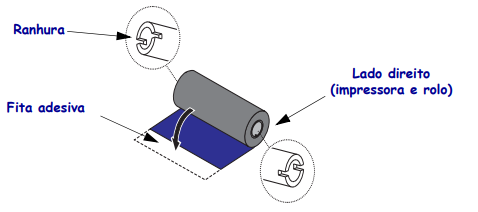
Antes de executar as etapas a seguir, prepare a fita, removendo sua embalagem e puxando sua faixa adesiva para que fique livre. Confira:

Passo 1: Com a impressora aberta, coloque um novo rolo de fita nas bobinas de suprimento de fita inferiores da impressora. Gire o rolo até que as ranhuras fiquem alinhadas e presas no lado esquerdo do eixo de suprimento. 


Passo 2: Coloque um rolo de fita vazio nas bobinas de recolhimento da impressora. Gire o rolo de fita até que as ranhuras fiquem alinhadas e presas no lado esquerdo do eixo. Você pode encontrar o seu primeiro rolo de fita na embalagem. Posteriormente, utilize o rolo de suprimento vazio para avançar o próximo rolo de fita. 


Passo 3: Puxe a guia da fita de transferência para fora do rolo e prenda-a com fita adesiva na guia no rolo de fita vazio na bobina de suprimento. Centralize a fita no rolo de fita. 

Passo 4: Gire a polia no lado esquerdo da bobina de suprimento em direção à parte posterior da impressora até que a fita esteja esticada ao redor do cabeçote de impressão. 

Passo 5: Verifique se a mídia está carregada e pronta para impressão e feche a tampa da impressora.

Passo 6: Pressione o botão de alimentação para que a impressora forneça um mínimo de 10 cm (4 polegadas) de mídia para remover a folga e ondulação da fita e para alinhar a fita nas bobinas.

Passo 7: Altere a configuração do modo de impressão de impressão térmica direta para transferência térmica, de modo a definir os perfis de temperatura da impressora para mídia de transferência térmica. Isso pode ser feito com um driver de impressora, software aplicativo ou comandos de programação da impressora.

• Ao controlar as operações da impressora com programação ZPL, consulte o comando ZPL II Media Type (^MT) (siga as instruções no ZPL Programming Guide (Guia de programação ZPL)).

Passo 8: Para confirmar a alteração do modo de impressão térmica direta para impressão de transferência térmica, faça o Teste a impressão com impressões de relatório de configurações na página 27 do Manual da Impressora Zebra ZD500R para imprimir uma etiqueta de configuração. O “MÉTODO IMPRESSÃO” deve estar configurado como “TRANSF. TÉRMICA” na etiqueta de status de configuração da impressora.

segunda-feira, 21 de maio de 2018

Como carregar o cartucho de fita na impressora de cartão Zebra ZXP Serie 3?

A Impressora de Cartão Zebra ZXP Série 3 tem tudo o que um usuário precisa numa impressora de cartões profissionais. É a solução ideal para aplicações de baixo e médio volume que requerem treinamento mínimo do operador e excelente qualidade de impressão. Os equipamentos da Série 3 oferecem recursos avançados e opções de mídia de alta capacidade.

A impressora requer cartuchos de fita aprovados. As fitas Transferência Térmica de Resinas e Sublimação de Corante são projetadas especialmente para a sua impressora. A seguir, confira o passo a passo de como realizar o carregamento dos cartuchos de fita na impressora para obter o melhor desempenho possível.

OBS: Cada cartucho de fita inclui um conjunto de rolo de limpeza adesivo que é utilizado para limpar os cartões que entram na impressora. A limpeza inadequada reduz a vida útil da impressora e degrada a qualidade da impressão. Além disso, quando a fita estiver completamente gasta, substitua o conjunto todo do cartucho.

1º passo: Abra a tampa da impressora pressionando o botão de liberação da tampa na parte superior da unidade.

2º passo: Retire o invólucro protetor do rolo de limpeza adesivo puxando cuidadosamente a fita. Descarte o invólucro protetor. 


3º passo: Insira o cartucho de fita com o rolo de limpeza voltado para baixo, para que as engrenagens das extremidades dos rolos se encaixem nas fendas adequadas. 


4º passo: Feche a tampa da impressora e empurre-a para baixo até ouvir um clique.

segunda-feira, 14 de maio de 2018

Como carregar a mídia na impressora Argox CP-2140?

A Impressora de Etiquetas Argox CP-2140E é ideal para aplicações como etiquetas de vestuário, mala direta, varejo, envio e recebimento, inventário e rastreamento de pacientes. Os rolos de mídia enrolados para dentro ou enrolados para fora podem ser carregados na impressora da mesma maneira. Caso os rolos de mídia fiquem sujos ou com poeira durante o transporte, manuseio ou armazenagem, remova primeiro a seção externa da mídia, o que ajudará a evitar que a mídia com material adesivo ou com sujeira fique entre a cabeça de impressão e o reservatório de tinta. Ao carregar a mídia ela deve ser colocada sobre o suporte da mídia. Confira o passo a passo de como carregar a mídia na CP-2140 a seguir:

Passo 1: Abra a Tampa Superior da impressora.


Passo 2: Passe a Estrutura da Mídia através do rolo de suprimento de mídia e em seguida alinhe de forma centralizada com os dois Escudos de Mídia apoiando firmemente contra o rolo de suprimento de mídia.


Passo 3: Coloque o rolo de suprimento de mídia no Compartimento de Mídia da impressora.


Passo 4: Empurre o Engate de Liberação para abrir o módulo da impressora.

Passo 5: Puxe uma pequena seção da mídia até que ela alcance o Reservatório de Tinta da impressora.

Passo 6: Pressione a trava da Guia da Mídia à direita para ajustar a posição das guias da mídia. Certifique-se de que a mídia permaneça sob o Eixo da Mídia centralizada sob ambas as Guias da Mídia.


Passo 7: Feche o módulo da impressora e em seguida pressione firmemente ambos os lados para um engate adequado até ouvir um som de clique.

Passo 8: Pressione o botão de alimentação (FEED) para alimentar as etiquetas para fora da impressora.

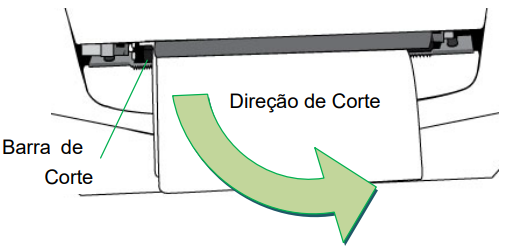
Passo 9: Para cortar a mídia, puxe a borda da mídia contra a Barra de Corte conforme a direção abaixo:


terça-feira, 8 de maio de 2018

Confira o que significam os indicadores sonoros do leitor Honeywell Solaris MS 7820:

O Leitor Honeywell Solaris MS 7820 é ideal para ser utilizado em check-outs de varejo que trabalham com médio e grande volume de mercadorias diariamente. O laser omnidirecional é bastante potente e pode realizar a leitura dos códigos mais densos já na primeira passagem, independente da posição em que eles sejam apresentados.

Quando o leitor MS 7820 está em operação, ele fornece um retorno audível. Esses sons indicam o status do equipamento. Oito configurações estão disponíveis para o tom do bipe (normal, seis tons alternados e nenhum tom). Confira os principais indicadores:


1 Beep: Quando o leitor recebe energia pela primeira vez, o LED azul acende e o leitor apita uma vez. O LED azul permanecerá ligado enquanto durar o bipe, assim ele estará pronto para digitalizar. Quando o leitor lê com sucesso um código de barras, o LED azul pisca e ele apita uma vez (se configurado para isso). Se não emitir um bipe e o LED azul não piscar, o código de barras não foi lido com sucesso.

2 Beeps: A configuração da interface programada dos leitores não corresponde ao cabo de interface conectado real. Este indicador audível será ouvido durante a inicialização ou quando um código de barras for scaneado.

Razzberry Tone: Este é um indicador de falha. Isso indica que o leitor sofreu uma falha no subsistema de laser. Devolva a unidade para reparo em um centro de serviço autorizado.

3 Beeps (durante a operação): Ao colocar o leitor no modo de programação, o LED azul piscará enquanto emite um bipe simultaneamente três vezes. O LED azul continuará a piscar até que a unidade saia do modo de programação. Ao sair do modo de programação, o leitor emitirá três bipes e o LED parará de piscar. Quando configurado, três bipes também podem indicar um tempo limite de comunicação durante o modo de varredura normal. O leitor emitirá três bipes em um tom ascendente, com cada bipe mais alto do que o anterior. Isso informa ao usuário que o código de barras de configuração única configurou com êxito. Três bipes também ocorrerão durante um ajuste manual do tom do beeper.

3 Beeps (energização): Este é um indicador de falha. O leitor apita três vezes ao ligar e indica que a memória não é volátil, que mantém a configuração do leitor, falhou. Devolva a unidade para reparo em um centro de serviço autorizado.