sexta-feira, 3 de setembro de 2021

Como fazer upgrade e downgrade de firmware do Leitor Zebra DS2208

Alguns desenvolvedores utilizam versões específicas do firmware dos leitores de códigos de barras para implementação em seus sistemas. Por conta dessas configurações específicas, os leitores podem não funcionar de maneira adequada e, nesses casos, é necessária realizar um upgrade ou um downgrade no firmware.

- Upgrade é a atualização para manter o leitor sempre com os últimos firmwares disponíveis pelo fabricante, ampliando as funcionalidades e com os melhoramentos;

- Downgrade é quando se faz necessário voltar a atualização do firmware a uma data ou versão específica.

Nesse post iremos mostrar como fazer o downgrade do Firmware do leitor Zebra DS2208. Para isso, é necessário baixar o software 123Scan, e seguir o passo a passo abaixo:

Software 123Scan (clique no link e realize o download)

1º Passo: Assim que o download for finalizado, abrir o arquivo compactado.

- Caso o instalador ache necessário, será solicitada a instalação de outros aplicativos ou programas. Após as instalações, clicar em “Install”.

- Caso não seja necessária outras instalações, ao abrir o instalador Wizard, clicar em “Next”, “Yes” (para aceitar os termos e compromisso) e “Install”.

2º Passo: Aguardar a instalação e ao finalizar clicar em “Finish” e assim abrirá as notas de versões e atualizações. Uma playlist também será disponibilizada, com vídeos tutoriais e demonstrativos, conforme link abaixo:

Playlist de Configurações do Software 123Scan (clique no link e tenha acesso à todos os vídeos explicativos)

3º Passo: Após a instalação, localizar e abrir o programa “123Scan - Scanner Configuration Utility”. Em alguns casos, um pop-up poderá aparecer solicitando a atualização do sistema (“New Update availabe”), basta clicar em “Install” e aguardar o processo de download e instalação. Concluídos, será necessária a reinicialização do sistema.

4º Passo: Ao abrir novamente o software, é necessário conectar o leitor indo em “Creat new configuration file” e seguir o passo a passo de conexão.

É possível criar o arquivo de configuração com ele conectado ou não conectado e após feito a vinculação do leitor com o software, é necessário salvar esse arquivo de configuração.

5º Passo: Com o leitor conectado, localize suas informações conforme imagem abaixo:

6º Passo: Com o leitor conectado, para realizar o Update ou Downgrade do leitor basta ir em “Update scanner firmware” e como ilustra a imagem abaixo, estará descrito qual o firmware em que está presente no leitor e abaixo a opção de Update:

- Ou como no caso da imagem em específico, Downgrade (que é o que queremos):


7º Passo: Para Update de Firmware é necessário clicar em “Check for updates”, esperar a busca e verificar se há novas versões disponíveis e caso tenha, realizar a atualização. Mas caso sua necessidade seja realizar o Downgrade, é necessário ir em “Select alternative firmware” e selecionar a versão (Release) desejada e assim substituir o firmware para a versão selecionada.

Caso precise de maiores informações e configurações do Leitor Zebra DS2208, baixe o manual.

sexta-feira, 15 de fevereiro de 2019

Como fazer a leitura de Boletos no Leitor Zebra LS2208?


O Leitor Zebra LS2208 é capaz de fazer leituras de códigos FEBRABAN (para boletos bancários). Para fazer esta configuração, é bem simples. Basta fazer a leitura do seguinte código de barras:
E caso queira desativar a configuração de leitura FEBRABAN, basta ler este outro código:
Caso tenha alguma dúvida, por favor, entre em contato com a gente através dos comentários. Será um prazer ajudar.


quarta-feira, 24 de outubro de 2018

Diferenças entre os leitores SR e HD

Geralmente, ao procurar um leitor de código de barras, você encontra o mesmo modelo com as siglas HD ou SR no nome, mas o que isso significa?
As siglas HD (High Density Focus) ou foco de alta densidade e a SR (Standard Range Focus) ou foco padrão, dizem respeito à distância focal dos leitores.

Os leitores que vêm com a sigla HD têm uma função mais específica e são indicados para leituras de códigos muito pequenos e com curta distância focal. Ideais para situações que outros leitores têm dificuldades para fazer a leitura. Muito usados na área de saúde, tornam mais fácil ler códigos em seringas, caixas de medicamentos, ampolas, entre outros pequenos códigos em superfícies não planas.

Não são indicados para locais que precisam fazer a leitura de códigos grandes e também pequenos, pois tem dificuldade para ler códigos grandes


Já os leitores com a sigla SR são mais utilizados para leituras de códigos pequenos e grandes, pois seu foco vai de uma curta distância e até pouco mais de um metro. Eles têm dificuldade com códigos muito pequenos, porém, leem uma variedade muito maior do que os HD.

Ainda que sejam bons para a leituras próximas, não são indicados para ler códigos muito pequenos em superfícies não planas, pois terão dificuldade em focar.


quinta-feira, 18 de outubro de 2018

Como configurar o Leitor Honeywell Voyager 1250g para Febraban

Para configurar o Leitor Honeywell Voyager 1250g para ler códigos de boletos (Febraban) basta seguir estes simples passos:

1º Passo: Salve e imprima esta imagem.


2º Passo: Faça a leitura do código para ativar a configuração.

Caso queira desativar esta configuração, faça a leitura deste código:


Caso queira mais configurações do Leitor Honeywell Voyager 1250g, você pode baixar o manual e lá terão muitos outros códigos de configuração.


Como restaurar as configurações de fábrica do Leitor Honeywell Voyager 1250g

Se você deseja restaurar as configurações de fábrica (reset factory defaults) do seu Leitor Honeywell Voyager 1250g, é muito simples e rápido.

Basta baixar esta imagem, imprimir em boa qualidade e usar o leitor para ler o código de barras. Simples assim! Após este procedimento, seu leitor já estará com as configurações de fábrica. 


E caso precise de mais configurações para o seu leitor, basta fazer o download do Manual ou do Guia Rápido, lá você encontra muitas as outras configurações como essa.

quinta-feira, 28 de junho de 2018

Como configurar o leitor Honeywell Voyager 1450g para Nota Paraná?

Em muitos setores comerciais e empresariais o código de barras 2D (QR Code) estão se tornando o novo padrão. Não só é possível processar muito mais dados em um código 2D em comparação ao 1D, mas os governos estão exigindo que muitas empresas usem essa nova linguagem, complexificando ainda mais sua usabilidade. Por este motivo, tanto para o Leitor Honeywell Voyager 1450g quanto seu substituto Voyager 1470g ou todos os outros modelos de leitores Honeywell além de terem a capacidade de ler código de barras também possuem a capacidade de incluir funções antes ou depois da leitura de um código de barras, automatizando ainda mais seu processo logístico.

Caso não possa instalar o software EzConfig ou caso utilize outro sistema operacional que seja diferente que o Windows é possível realizar essa configuração diretamente em seu leitor, mas esse procedimento é um pouco mais complexo e deve estar atento a tecla desejada e qual é o seu código em HEX (hexadecimal) como mostra no vídeo da Honeywell abaixo:

Confira a seguir, o passo a passo de como configurá-lo para o Nota Paraná no Software EzConfig:


1º Passo: Realize o download do software de configuração dos leitores Honeywell: 


2º Passo: Instale o programa e conecte o leitor até que seja reconhecido. Para leitores sem fio a conexão deve ser feita na base pois será ela que irá transmitir para o leitor as informações.

3º Passo: Acione a opção "Conected Device". (para algumas funções mais complexas é necessário o Driver COM)

4º Passo: Após o Windows ter reconhecido o leitor conectado, escolha a opção "Configure Device".

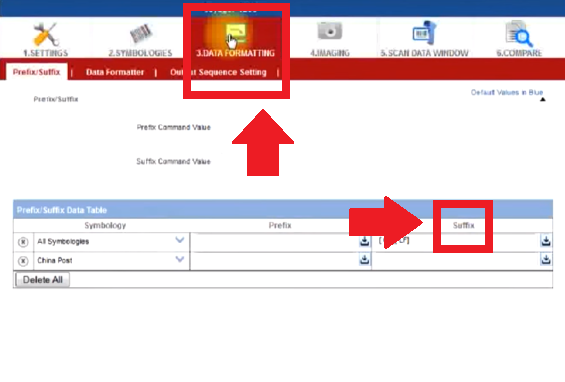
5º Passo: Clique na opção "Data Formatting" e em seguida na opção "Prefix/Suffix".

6º Passo: Depois clique na opção SUFFIX e configure para (TAB, TAB, ENTER), assim, após a leitura dos códigos de barras o leitor enviará automaticamente para o Nota Paraná. Observação: Com a atualização do software pode ter diferença de caminho com o passo acima, porém, é necessário localizar a aba de configuração do Prefix/Sufix e dentro dela alterar apenas o comando de Suffix. 


  • ATENÇÃO: Para o Nota Paraná é necessário adicionar 3 comandos após a leitura (sufixo) sendo TAB, depois outro TAB e por fim o Enter. Para outros casos ou sistemas diferentes poderá ter necessidade da adição ou alteração desses comando e por isso, antes de configurar faça o teste usando apenas seu teclado (leia o código de barras e aperte os comandos e veja qual será o seu conjunto de comando mais adequado) e assim que souber, configure um de cada vez no software EzConfig. É possível adicionar no campo "suffix" o código da tecla ou caso não saiba, use a opção "Insert Keypress" que aparecerá o teclado virtual conforme o utilizado e adicione uma tecla de cada vez.  


7º Passo: Teste a doação no Nota Paraná.

  • Observação: Caso não funcione, abra o bloco de notas do Windows e veja se tal procedimento de adição de comandos após a leitura está sendo realizada, caso não esteja veja se seu leitor está de fato conectado e se as configurações de sufixo do software foram feitas com as teclas corretas e se foram salvas e enviadas para o leitor. Caso funcione no bloco de notas mas no software de doação de notas não, veja se toda a sequência de comandos está correta como as informada acima e se foi adicionada corretamente no software cada código um após o outro.


quinta-feira, 21 de junho de 2018

Como habilitar o modo de leitura automática no leitor Zebra LS2208?

O Leitor de Código de Barras Zebra LS2208 foi projetado para uso contínuo durante todo o dia, o que reduz significativamente o tempo de inatividade e os custos de reparo. Apresenta a tecnologia Intellistand, que fornece uma leitura de apresentação rápida e precisa já na primeira passagem permitindo que o operador trabalhe com as duas mãos livres.

Para menus, o gatilho oferece maior precisão para garantir a leitura do código de barras correto. Desta forma, o LS2208 Symbol Motorola pode reduzir as filas de check-out, melhorar o atendimento ao cliente e aumentar a produtividade.

Confira, a seguir, o passo a passo de como ativar a leitura em modo automático:

Quando o scanner estiver encaixado na “xícara” do suporte, o sensor embutido do leitor coloca-o no modo mãos-livres automaticamente. Quando você remover o leitor do suporte, ele volta a operar no modo manual.

Para digitalizar no modo mãos-livres/automático:


Passo 1: Certifique-se de que todas as conexões de cabos estejam seguras.

Passo 2: Insira o scanner no Intellistand opcional, colocando a frente do leitor na “xícara” do suporte.

Passo 3: Para escanear um código de barras, apresente o código de barras e garanta que a linha de escaneamento cruze todas as barras e espaços do símbolo.

Passo 4: Após a decodificação bem-sucedida, o leitor emite um bipe e o LED fica verde momentaneamente.